Domain managed-office.de kaufen?
Wir ziehen mit dem Projekt
managed-office.de um.
Sind Sie am Kauf der Domain
managed-office.de interessiert?
domain@kv-gmbh.de · 0541-91531010
Domain managed-office.de kaufen?
Wie bekomme ich Office auf den Desktop?
Um Office auf deinen Desktop zu bekommen, musst du zuerst die Office-Software auf deinem Computer installieren. Dafür kannst du entweder die Office-Website besuchen und die Software herunterladen oder sie von einer Installations-CD installieren. Nach der Installation kannst du Verknüpfungen zu den Office-Programmen auf deinem Desktop erstellen, indem du mit der rechten Maustaste auf das Programm klickst und "Verknüpfung erstellen" auswählst. Alternativ kannst du auch die Office-Programme im Startmenü suchen und per Drag & Drop auf deinen Desktop ziehen. Sobald die Verknüpfungen erstellt sind, kannst du einfach auf sie klicken, um die Office-Programme zu öffnen. **
Wie bekomme ich Arbeitsplatz auf Desktop?
Um einen Arbeitsplatz-Shortcut auf Ihrem Desktop zu erstellen, können Sie wie folgt vorgehen: 1. Klicken Sie mit der rechten Maustaste auf eine leere Stelle auf Ihrem Desktop. 2. Wählen Sie im Kontextmenü die Option "Neu" und dann "Verknüpfung". 3. Geben Sie den Pfad zum Arbeitsplatz ein, indem Sie "%SystemRoot%\explorer.exe /E,::{20D04FE0-3AEA-1069-A2D8-08002B30309D}" eingeben. 4. Geben Sie einen Namen für die Verknüpfung ein, z.B. "Arbeitsplatz" und klicken Sie auf "Fertig stellen". 5. Nun sollte ein Shortcut zum Arbeitsplatz auf Ihrem Desktop erstellt worden sein. **
Ähnliche Suchbegriffe für Desktop
Top-Angebote
Produkte zum Begriff Desktop:
-
Kersten, Andreas: BüroorganisationBüroorganisation , Aller Anfang ist schwer - das gilt auch für Notarfachangestellte. Aber Sie können Ihren Auszubildenden die ersten Schritte ihres Berufsweges sehr viel leichter machen: Mit der aktuellen Neuauflage des Handbuchs "Büroorganisation" in der "Ausbildungsreihe für Notarfachangestellte". Die Auszubildenden lernen hier Schritt für Schritt und verständlich aufbereitet, wie ein Notariat organisiert ist: o Geschäftsräume und Büroausstattung o Aufgaben und Pflichten der Mitarbeiter o Führen und Ablage der Akten und Bücher des Notars o Fristen, Wiedervorlage, Termine und Auskünfte o und noch vieles mehr! Das Werk von Martin Jurkat, Oberamtsrat im Notardienst, legt großen Wert auf Verständlichkeit und Praxisbezug. Konkrete Handlungsanweisungen am Ende jeden Kapitels helfen dem Auszubildenden, sich in seiner neuen Arbeitswelt rasch zuhause zu fühlen. Für Sie als Notar bedeutet das: Ihre Auszubildenden sind viel schneller in der Lage, Sie tatkräftig zu unterstützen! Bestellen Sie jetzt die 3. und aktualisierte Neuauflage von "Büroorganisation" und verhelfen Sie Ihren Auszubildenden damit zu einem Traumstart ins Berufsleben! , Sonstige > Beleuchtung , Auflage: 3. Auflage, Erscheinungsjahr: 202409, Produktform: Leinen, Titel der Reihe: Ausbildungsreihe für Notarfachangestellte##, Autoren: Kersten, Andreas~Jurkat, Martin, Auflage: 24003, Auflage/Ausgabe: 3. Auflage, Seitenzahl/Blattzahl: 170, Keyword: Ausstattung Notariat; Bücher des Notars; Fristen; Nebenakte; Notariat; Organisation Notar; Organisation Notarbüro; Vorbereitung Urkunden; notarbüro, Fachschema: Rechtspflege - Rechtspfleger, Warengruppe: HC/Recht/Sonstiges, UNSPSC: 49019900, Warenverzeichnis für die Außenhandelsstatistik: 49019900, Länge: 297, Breite: 210, Höhe: 14, Gewicht: 558, Produktform: Gebunden, Genre: Sozialwissenschaften/Recht/Wirtschaft,24,90 €*Versand: 0,00 €Sichere Weiterleitung zum Anbieter
-
TP-LINK EAP650-Desktop (EAP650-DESKTOP)Produktbeschreibung: TP-Link Omada EAP650-Desktop V1 - Accesspoint - Wi-Fi 6 - Cloud-verwaltet, Gerätetyp: Accesspoint, Formfaktor: Desktop / wall mountable, Data Link Protocol: IEEE 802.11a, IEEE 802.11b, IEEE 802.11g, IEEE 802.11n, IEEE 802.11ac, IEEE 802.11ax (Wi-Fi 6), Frequenzband: 2,4 GHz, 5 GHz, Leistung: Maximale Datenrate (2,4 GHz): 574 Mbit/s Maximale Datenrate (5 GHz): 2402 Mbit/s Channel-Bandbreite: 160 MHz, Kapazität: Verbundene Geräte: 250+ SSIDs pro Gerät: 16 SSIDs pro Radio: 8 MAC Filtereingänge: 4000, Zubehör im Lieferumfang: Wandmontagekit, Erforderliches Betriebssystem: Microsoft Windows XP / Vista / 7 / 10 / 11, Linux, Power Over Ethernet (PoE)-Unterstützung: PoE++, Abmessungen (Breite x Tiefe x Höhe): 14 cm x 3,3 cm x 17,5 cm, Gewicht: 452 g126,59 €*Versand: 0,00 €Sichere Weiterleitung zum Anbieter


-
Eignet sich dieser Desktop für den Arbeitsplatz?
Es tut mir leid, aber ich kann Ihre Frage nicht beantworten, da Sie keine Informationen über den Desktop zur Verfügung gestellt haben. Bitte geben Sie mehr Details über die Spezifikationen und Anforderungen für den Arbeitsplatz an, damit ich Ihnen eine angemessene Antwort geben kann. **
-
Wie entferne ich den Desktop-Ordner vom Desktop?
Um den Desktop-Ordner vom Desktop zu entfernen, klicken Sie mit der rechten Maustaste auf den Desktop und wählen Sie "Anpassen" aus dem Kontextmenü. Klicken Sie dann auf "Desktopsymboleinstellungen" und deaktivieren Sie das Kontrollkästchen neben "Desktop". Bestätigen Sie die Änderungen und der Desktop-Ordner wird nicht mehr auf dem Desktop angezeigt. **
-
Wie kann ich alle Office 365 Programme als Desktop-Verknüpfung anzeigen lassen?
Um alle Office 365 Programme als Desktop-Verknüpfung anzuzeigen, kannst du einen neuen Ordner auf dem Desktop erstellen. Benenne den Ordner zum Beispiel "Office 365" und öffne ihn. Gehe dann im Windows Explorer zum Pfad "C:\ProgramData\Microsoft\Windows\Start Menu\Programs\Microsoft Office" und kopiere alle Verknüpfungen der Office 365 Programme in den neuen Ordner auf dem Desktop. Nun hast du alle Office 365 Programme als Desktop-Verknüpfung zur Verfügung. **
-
Welche Art von Desktop-Hintergrund bevorzugst du, um deine Arbeitsumgebung zu personalisieren?
Ich bevorzuge minimalistische Hintergründe, die nicht zu ablenkend sind. Meistens wähle ich Naturbilder oder abstrakte Muster. Es ist wichtig für mich, dass der Hintergrund ruhig und beruhigend wirkt. **
Wie wechsle ich vom OneDrive-Desktop zum normalen Desktop?
Um vom OneDrive-Desktop zum normalen Desktop zu wechseln, musst du einfach das OneDrive-Symbol in der Taskleiste anklicken und dann auf "OneDrive beenden" klicken. Dadurch wird die OneDrive-Anwendung geschlossen und du bist wieder auf dem normalen Desktop. **
Wie kann ich bestimmte Desktop-Symbole auf meinem Desktop belassen?
Um bestimmte Desktop-Symbole auf deinem Desktop zu belassen, kannst du sie an einer festen Position platzieren und sicherstellen, dass die Option "Automatisch anordnen" deaktiviert ist. Klicke mit der rechten Maustaste auf den Desktop, wähle "Anpassen" und dann "Desktopsymboleinstellungen". Deaktiviere die Option "Automatisch anordnen" und klicke auf "OK". Dadurch bleiben die ausgewählten Symbole an ihrer Position, auch wenn du andere Dateien oder Symbole auf dem Desktop verschiebst. **
Top-Angebote
Produkte zum Begriff Desktop:
-
Kersten, Andreas: BüroorganisationBüroorganisation , Aller Anfang ist schwer - das gilt auch für Notarfachangestellte. Aber Sie können Ihren Auszubildenden die ersten Schritte ihres Berufsweges sehr viel leichter machen: Mit der aktuellen Neuauflage des Handbuchs "Büroorganisation" in der "Ausbildungsreihe für Notarfachangestellte". Die Auszubildenden lernen hier Schritt für Schritt und verständlich aufbereitet, wie ein Notariat organisiert ist: o Geschäftsräume und Büroausstattung o Aufgaben und Pflichten der Mitarbeiter o Führen und Ablage der Akten und Bücher des Notars o Fristen, Wiedervorlage, Termine und Auskünfte o und noch vieles mehr! Das Werk von Martin Jurkat, Oberamtsrat im Notardienst, legt großen Wert auf Verständlichkeit und Praxisbezug. Konkrete Handlungsanweisungen am Ende jeden Kapitels helfen dem Auszubildenden, sich in seiner neuen Arbeitswelt rasch zuhause zu fühlen. Für Sie als Notar bedeutet das: Ihre Auszubildenden sind viel schneller in der Lage, Sie tatkräftig zu unterstützen! Bestellen Sie jetzt die 3. und aktualisierte Neuauflage von "Büroorganisation" und verhelfen Sie Ihren Auszubildenden damit zu einem Traumstart ins Berufsleben! , Sonstige > Beleuchtung , Auflage: 3. Auflage, Erscheinungsjahr: 202409, Produktform: Leinen, Titel der Reihe: Ausbildungsreihe für Notarfachangestellte##, Autoren: Kersten, Andreas~Jurkat, Martin, Auflage: 24003, Auflage/Ausgabe: 3. Auflage, Seitenzahl/Blattzahl: 170, Keyword: Ausstattung Notariat; Bücher des Notars; Fristen; Nebenakte; Notariat; Organisation Notar; Organisation Notarbüro; Vorbereitung Urkunden; notarbüro, Fachschema: Rechtspflege - Rechtspfleger, Warengruppe: HC/Recht/Sonstiges, UNSPSC: 49019900, Warenverzeichnis für die Außenhandelsstatistik: 49019900, Länge: 297, Breite: 210, Höhe: 14, Gewicht: 558, Produktform: Gebunden, Genre: Sozialwissenschaften/Recht/Wirtschaft,24,90 €*Versand: 0,00 €Sichere Weiterleitung zum Anbieter
-
Wie bekomme ich Office auf den Desktop?
Um Office auf deinen Desktop zu bekommen, musst du zuerst die Office-Software auf deinem Computer installieren. Dafür kannst du entweder die Office-Website besuchen und die Software herunterladen oder sie von einer Installations-CD installieren. Nach der Installation kannst du Verknüpfungen zu den Office-Programmen auf deinem Desktop erstellen, indem du mit der rechten Maustaste auf das Programm klickst und "Verknüpfung erstellen" auswählst. Alternativ kannst du auch die Office-Programme im Startmenü suchen und per Drag & Drop auf deinen Desktop ziehen. Sobald die Verknüpfungen erstellt sind, kannst du einfach auf sie klicken, um die Office-Programme zu öffnen. **
-
Wie bekomme ich Arbeitsplatz auf Desktop?
Um einen Arbeitsplatz-Shortcut auf Ihrem Desktop zu erstellen, können Sie wie folgt vorgehen: 1. Klicken Sie mit der rechten Maustaste auf eine leere Stelle auf Ihrem Desktop. 2. Wählen Sie im Kontextmenü die Option "Neu" und dann "Verknüpfung". 3. Geben Sie den Pfad zum Arbeitsplatz ein, indem Sie "%SystemRoot%\explorer.exe /E,::{20D04FE0-3AEA-1069-A2D8-08002B30309D}" eingeben. 4. Geben Sie einen Namen für die Verknüpfung ein, z.B. "Arbeitsplatz" und klicken Sie auf "Fertig stellen". 5. Nun sollte ein Shortcut zum Arbeitsplatz auf Ihrem Desktop erstellt worden sein. **
-
Eignet sich dieser Desktop für den Arbeitsplatz?
Es tut mir leid, aber ich kann Ihre Frage nicht beantworten, da Sie keine Informationen über den Desktop zur Verfügung gestellt haben. Bitte geben Sie mehr Details über die Spezifikationen und Anforderungen für den Arbeitsplatz an, damit ich Ihnen eine angemessene Antwort geben kann. **
-
Wie entferne ich den Desktop-Ordner vom Desktop?
Um den Desktop-Ordner vom Desktop zu entfernen, klicken Sie mit der rechten Maustaste auf den Desktop und wählen Sie "Anpassen" aus dem Kontextmenü. Klicken Sie dann auf "Desktopsymboleinstellungen" und deaktivieren Sie das Kontrollkästchen neben "Desktop". Bestätigen Sie die Änderungen und der Desktop-Ordner wird nicht mehr auf dem Desktop angezeigt. **
Ähnliche Suchbegriffe für Desktop
-
TP-LINK EAP650-Desktop (EAP650-DESKTOP)Produktbeschreibung: TP-Link Omada EAP650-Desktop V1 - Accesspoint - Wi-Fi 6 - Cloud-verwaltet, Gerätetyp: Accesspoint, Formfaktor: Desktop / wall mountable, Data Link Protocol: IEEE 802.11a, IEEE 802.11b, IEEE 802.11g, IEEE 802.11n, IEEE 802.11ac, IEEE 802.11ax (Wi-Fi 6), Frequenzband: 2,4 GHz, 5 GHz, Leistung: Maximale Datenrate (2,4 GHz): 574 Mbit/s Maximale Datenrate (5 GHz): 2402 Mbit/s Channel-Bandbreite: 160 MHz, Kapazität: Verbundene Geräte: 250+ SSIDs pro Gerät: 16 SSIDs pro Radio: 8 MAC Filtereingänge: 4000, Zubehör im Lieferumfang: Wandmontagekit, Erforderliches Betriebssystem: Microsoft Windows XP / Vista / 7 / 10 / 11, Linux, Power Over Ethernet (PoE)-Unterstützung: PoE++, Abmessungen (Breite x Tiefe x Höhe): 14 cm x 3,3 cm x 17,5 cm, Gewicht: 452 g126,59 €*Versand: 0,00 €Sichere Weiterleitung zum Anbieter
-
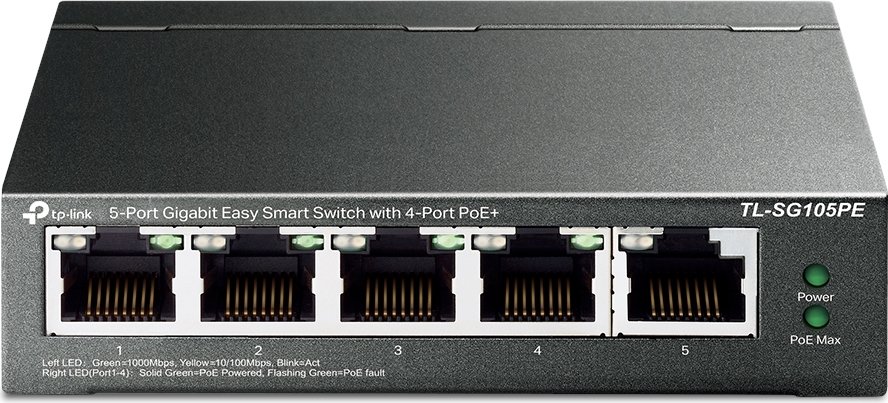
TP-LINK TL-SG105PE 5x Port Desktop Gigabit Switch managed Metall5 Gigabit-RJ45-Ports mit Autoabstimmung und Auto-MDI/MDIX / Flusskontrolle nach IEEE802.3x für zuverlässige Datenübertragung / Metallgehäuse für Tischaufbau oder Wandmontage / Unterstützt QoS nach IEEE802.1p / Plug-and-Play, keine Konfiguration notwendig44,63 €*Versand: 3,99 €Sichere Weiterleitung zum Anbieter
-
Wie kann ich alle Office 365 Programme als Desktop-Verknüpfung anzeigen lassen?
Um alle Office 365 Programme als Desktop-Verknüpfung anzuzeigen, kannst du einen neuen Ordner auf dem Desktop erstellen. Benenne den Ordner zum Beispiel "Office 365" und öffne ihn. Gehe dann im Windows Explorer zum Pfad "C:\ProgramData\Microsoft\Windows\Start Menu\Programs\Microsoft Office" und kopiere alle Verknüpfungen der Office 365 Programme in den neuen Ordner auf dem Desktop. Nun hast du alle Office 365 Programme als Desktop-Verknüpfung zur Verfügung. **
-
Welche Art von Desktop-Hintergrund bevorzugst du, um deine Arbeitsumgebung zu personalisieren?
Ich bevorzuge minimalistische Hintergründe, die nicht zu ablenkend sind. Meistens wähle ich Naturbilder oder abstrakte Muster. Es ist wichtig für mich, dass der Hintergrund ruhig und beruhigend wirkt. **
-
Wie wechsle ich vom OneDrive-Desktop zum normalen Desktop?
Um vom OneDrive-Desktop zum normalen Desktop zu wechseln, musst du einfach das OneDrive-Symbol in der Taskleiste anklicken und dann auf "OneDrive beenden" klicken. Dadurch wird die OneDrive-Anwendung geschlossen und du bist wieder auf dem normalen Desktop. **
-
Wie kann ich bestimmte Desktop-Symbole auf meinem Desktop belassen?
Um bestimmte Desktop-Symbole auf deinem Desktop zu belassen, kannst du sie an einer festen Position platzieren und sicherstellen, dass die Option "Automatisch anordnen" deaktiviert ist. Klicke mit der rechten Maustaste auf den Desktop, wähle "Anpassen" und dann "Desktopsymboleinstellungen". Deaktiviere die Option "Automatisch anordnen" und klicke auf "OK". Dadurch bleiben die ausgewählten Symbole an ihrer Position, auch wenn du andere Dateien oder Symbole auf dem Desktop verschiebst. **
* Alle Preise verstehen sich inklusive der gesetzlichen Mehrwertsteuer und ggf. zuzüglich Versandkosten. Die Angebotsinformationen basieren auf den Angaben des jeweiligen Shops und werden über automatisierte Prozesse aktualisiert. Eine Aktualisierung in Echtzeit findet nicht statt, so dass es im Einzelfall zu Abweichungen kommen kann. ** Hinweis: Teile dieses Inhalts wurden von KI erstellt.